

当ブログの管理者 HIROです。
- 「フォーミーを利用するには、専用アプリを入れる必要があるの?」
- 「スマホだけでも教材を読んで、資格試験まで受けられる?」
- 「パソコンとスマホでは、どちらが勉強しやすいの?」
このような疑問をお持ちではないでしょうか。
オンライン講座と聞くと、専用アプリのインストールや複雑な初期設定が必要なのではないかと不安になりますよね。
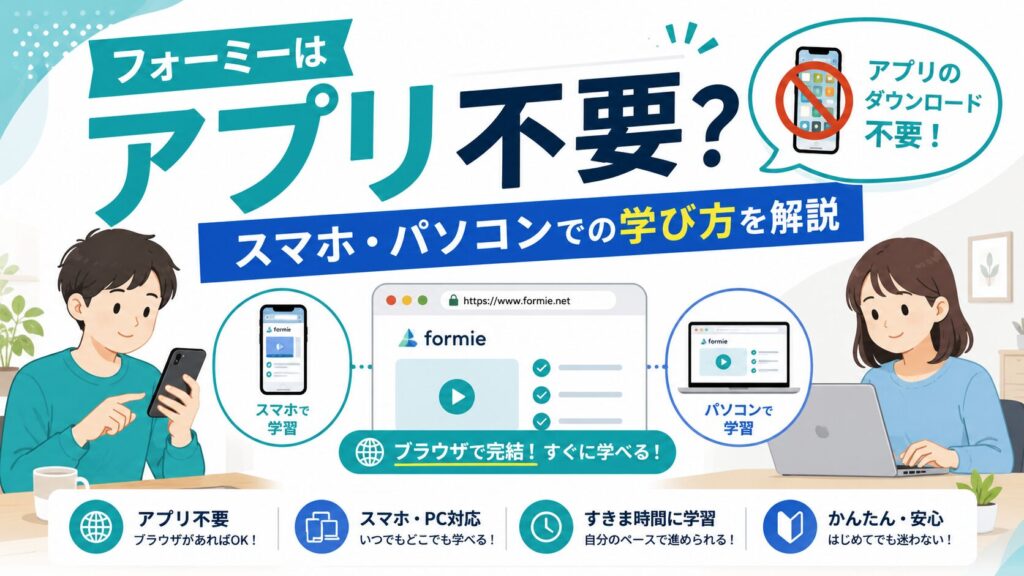
先に結論を言うと、フォーミーはWeb教材をブラウザで利用できるため、学習するうえで専用アプリは必須ではありません。
スマホとパソコンのどちらからでも教材を確認できますが、端末によって学びやすい場面が異なります。
私はスマホを中心に4つの資格を取得しましたが、
- 教材をじっくり確認したいときや印刷したいときには、パソコンが便利
- 仕事の休憩時間や外出先などのすきま時間で学習するならスマホが便利
だと感じました。
この記事では、フォーミーの基本的な使い方から、スマホとパソコンの使い分け、Web教材の印刷やスクリーンショットに関する注意点まで分かりやすく解説します。
この記事のポイント
- フォーミーに専用アプリが必要なのか
- スマホとパソコンで学習する方法
- 教材から試験までの基本的な流れ
- 印刷やスクリーンショットの注意点
フォーミーは、専用アプリではなくWebブラウザを中心に利用するオンライン資格サービスです。
外出先ではスマホ、自宅ではパソコンと使い分けることで、無理なく学習を続けやすくなります。
もくじ
フォーミーはアプリ不要で学習可能
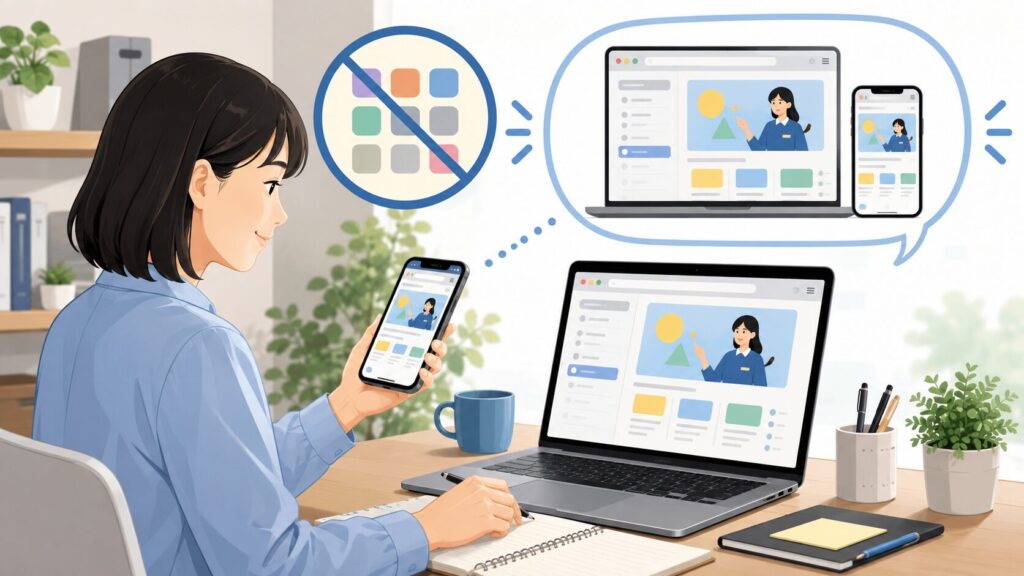
フォーミーは「資格をスマホで学べるサービス」として紹介されていますが、スマホへ専用アプリをインストールしなくても利用可能です。
公式の案内では、スマホやパソコンからマイページへアクセスし、Web教材や試験を利用する流れとなります。
ブラウザで学習できる
フォーミーの教材は、インターネット上のWebページとして表示されます。
スマホでは、Google ChromeやSafariなどのブラウザからフォーミーのサイトを開き、登録したメールアドレスとパスワードでログインします。
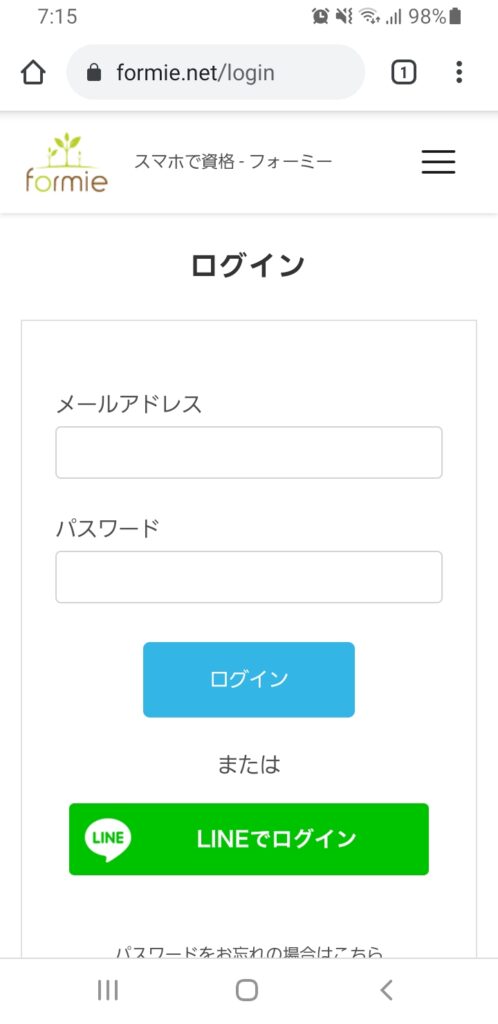
パソコンの場合も基本的な使い方は同じです。
マイページへログインしたあと、追加または購入した講座を選択すると、教材を読み進められます。
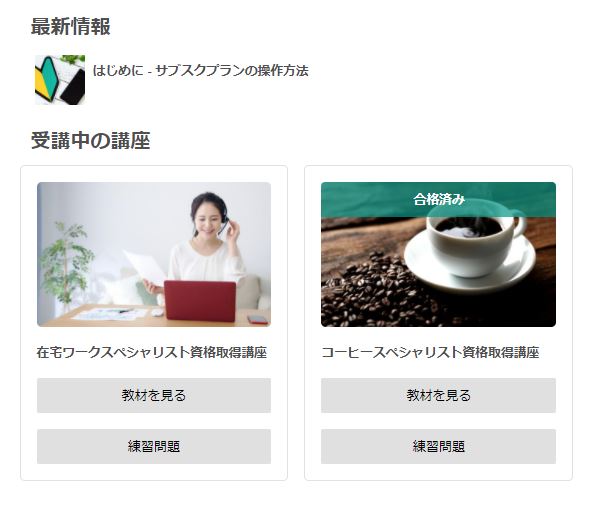
公式の学習導線では、ログイン後にWeb教材、練習問題、Web試験へ進む仕組みが案内されています。専用アプリ独自の機能やプッシュ通知については、確認できる公式情報では明示されていません。
専用アプリが存在するかどうかではなく、ブラウザだけで教材と試験を利用できるため、学習にアプリのインストールは必須ではないという意味です。
スマホのホーム画面からすぐに開きたい場合は、ブラウザの「ホーム画面に追加」機能を使う方法もあります。
見た目はアプリのアイコンに近くなりますが、実際には登録したWebページをブラウザで開く仕組みです。
フォーミーのサービス全体や資格の位置づけから確認したい人は、フォーミーの仕組みと向いている人を解説した記事も参考にしてください。
あわせて読みたい↓

スマホとパソコンに対応
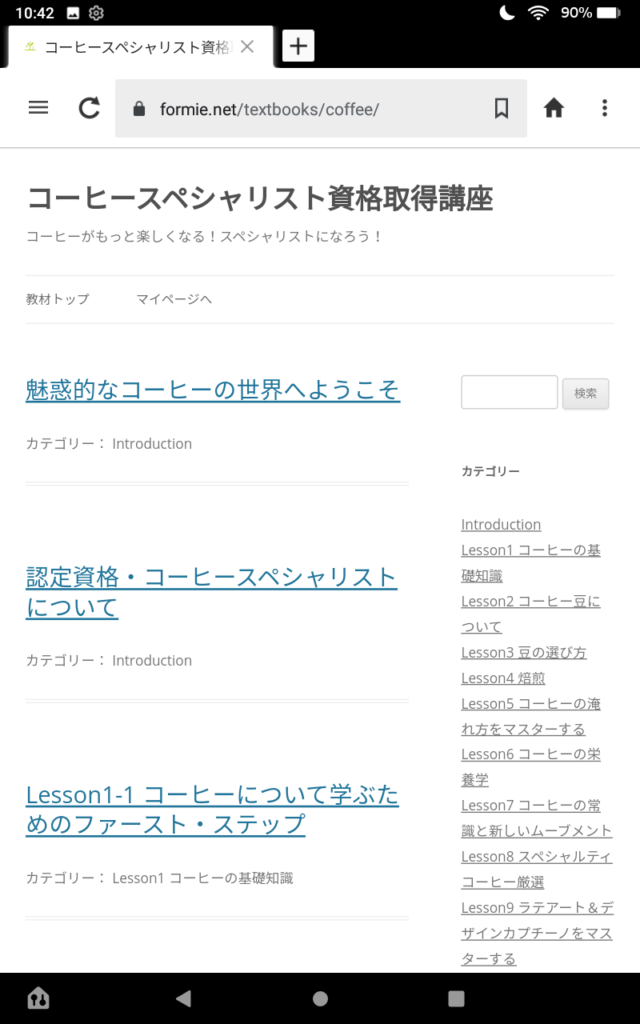
フォーミーは、スマホとパソコンの両方を使って学習できます。
コチラはスマホで見た画面です↓
コチラ↓はパソコンで見た画面です。
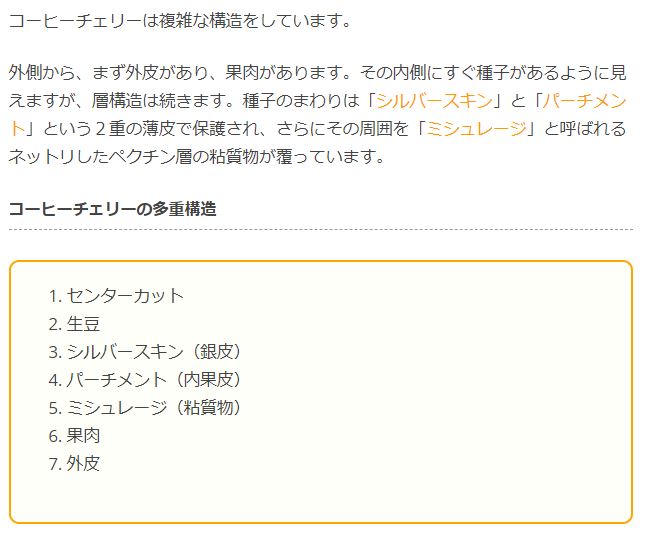
どちらも閲覧するだけなら読みにくいと感じることはありませんでした。
ただ、個人的にはスマホだとスクロールする回数が多くなるので、パソコンの方がストレスはないような気がしました。
- 外出先などではサッと開けるスマホ。
- 家で学習するなら画面が大きく読みやすいパソコン。
私の場合はこのように使い分けて勉強を進めました。
公式サイトでも、スマホやパソコンで教材を学び、オンラインで資格試験を受けられるサービスとして案内されています。
ただし、スマホとパソコンに別々の教材が用意されているわけではありません。
基本的には、同じマイページとWeb教材を画面の大きさが異なる端末で表示するイメージです。
対応端末や現在の学習方法を確認しておきたい人は、スマホ・パソコンでの利用方法を公式サイトで確認すると安心です。
| 比較項目 | スマホ | パソコン |
|---|---|---|
| 向いている場面 | 通勤中や休憩時間 | 自宅での集中学習 |
| 操作の手軽さ | すぐに開きやすい | 画面を広く使いやすい |
| 教材の読みやすさ | 短い時間の学習向き | 図や長文の確認向き |
| 印刷 | 端末やプリンターによる | 設定しやすい |
| 試験 | 受験可能 | 落ち着いて操作しやすい |
HIROのワンポイントアドバイス
仕事の休憩時間や自宅で少し時間が空いたときにはスマホで教材を開けるため、まとまった勉強時間を毎日確保しなくても続けやすかったです。
一方で、長い文章を読み直すときや全体を見渡したいときは、パソコンの大きな画面が便利でした。
スマホとパソコンのどちらか一方に決める必要はありません。
私は「外出先はスマホ、家に居て集中したいときはパソコン」という使い方が続けやすいと感じました。
フォーミーの基本的な使い方
フォーミーでは、会員登録をしただけで自動的に資格を取得できるわけではありません。
講座を選び、教材で勉強し、練習問題に取り組んだあと、本番試験を受ける流れになります。
会員登録からログインまで
フォーミーを利用するときは、最初に受講したい講座と料金プランを確認します。
講座を個別に購入する方法と、ポイントを使って講座や試験を追加する定期プランがあります。
料金や解約後の扱いが異なるため注意が必要です。
料金の違いについては、フォーミーのプラン別料金と総額を比較した記事で詳しく解説しています。
あわせて読みたい↓

最新料金は申込み前に確認しましょう
料金やキャンペーン、対象講座は変更される可能性があります。
上記の記事で仕組みを理解したうえで、現在の料金プランと申込み条件を確認すると判断しやすくなります。
※リンク先はフォーミー公式サイトです(広告)
申込み時には、名前、メールアドレス、パスワードなどを入力します。
登録後は、フォーミー公式サイトのログイン画面からメールアドレスとパスワードを入力し、マイページを開きます。
パスワードを忘れた場合は、登録したメールアドレスを使って再設定できます。
登録するメールアドレスを確認しましょう
申込み確認やパスワード再設定などの案内は、メールで届くことがあります。
登録後は、迷惑メールフォルダーに入っていないか確認しましょう。
ログイン後は、マイページに表示された講座を選択します。
複数の講座がある場合は、最初から同時に進めすぎず、一つの講座を中心に学ぶほうが内容を整理しやすいかなと思います。
どの資格を選ぶか迷っている人は、フォーミーで取得できる資格一覧と選び方も確認してみてください。

教材から試験までの流れ
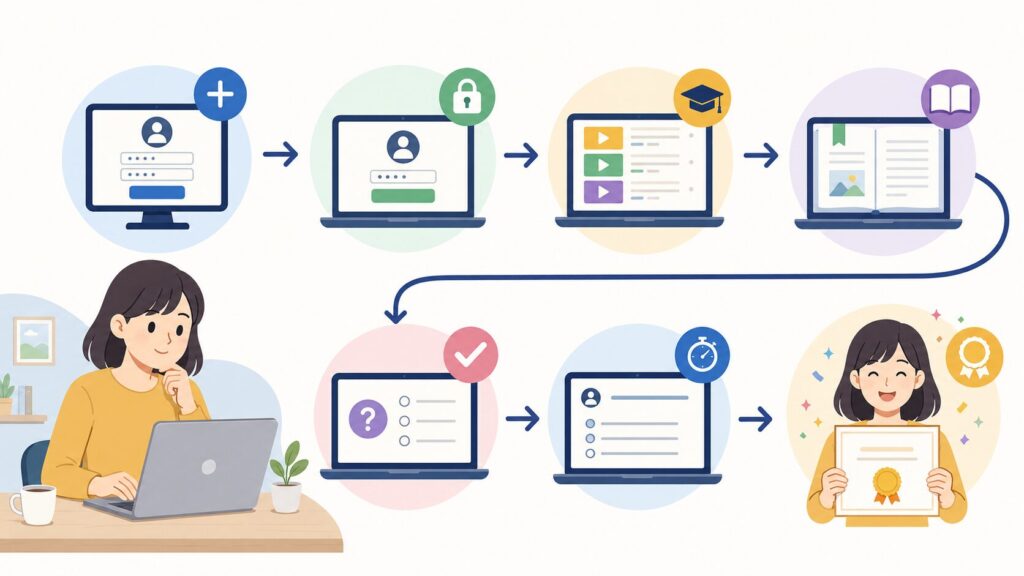
フォーミーの基本的な学習手順は、次のような流れです。
- 会員登録と申込みを行う
- マイページへログインする
- 受講する講座を開く
- Web教材を読み進める
- 練習問題で理解度を確認する
- 本番試験を受ける
- 合格後に認定証を依頼する
教材を一度読んだだけで、すべてを覚えようとする必要はありません。
私は最初に教材全体を読み、次に練習問題を解き、間違えた部分を教材へ戻って確認する方法で勉強しました。
フォーミーには、本番試験と同じ出題形式で繰り返し取り組める練習問題があり、解説も表示されます。
練習問題で間違えた場所は、単に答えを覚えるのではなく、なぜ間違えたのかを教材で読み直すのがポイントです。
本番試験もスマホやパソコンから受験できますが、問題数や制限時間、合格基準は講座や受講時期によって変わる可能性があります。
試験開始前に表示される注意事項を確認し、途中で通信が切れにくい場所で受験しましょう。
実際の受験操作については、フォーミーの試験開始までの流れを解説した記事も参考になります。
あわせて読みたい↓

ただし、画面や試験条件が変更される可能性があるため、現在のマイページに表示される案内を優先してください。
学習から資格取得までの流れに納得できたら、フォーミーで学べる講座を公式サイトで確認すると、自分の目的に合う講座を探しやすくなります。
スマホで学ぶ方法
フォーミーの大きな特徴は、スマホがあれば場所を選ばず教材を確認しやすいことです。
ただし、手軽に開けるだけで自然に勉強が続くわけではありません。
スマホの使い方と学習時間をあらかじめ決めておくことが大切です。
スマホで学習するメリット:スキマ時間で進めやすい

スマホ学習に向いているのは、通勤時間、昼休み、家事の合間、就寝前などの短い時間です。
- 「教材を一つ読む」
- 「練習問題を数問解く」
これならできそうと思えるくらい最初はハードルを低く設定することが継続のコツです。
とにかく継続して学習を続けられる仕組みを作るようにしましよう。
公式サイトでも、短いスキマ時間にテキストを読み進め、練習問題からWeb試験へ進む流れが案内されています。
私もスマホで学習するときは、最初から長時間続けようとは考えませんでした。
少しずつでも教材を開く回数を増やすことで、前回学んだ内容を忘れにくくなります。
スマホ学習を続けるコツ
「時間ができたら勉強する」ではなく、昼休みや入浴後など、教材を開くタイミングを決めておくのがおすすめです。
スマホでは、気になった言葉をその場で調べたり、必要な部分をメモアプリへ自分の言葉でまとめたりすることもできます。
ただし、教材の文章を大量にコピーして保存するのではなく、理解した内容を自分なりに短く整理する使い方がよいでしょう。
あなたは一日の中で、スマホを何となく眺めている時間がありませんか。
そのうち数分を教材の確認に変えるだけでも、学習を進めるきっかけになりますよ。
通信環境と画面サイズに注意
フォーミーはWeb教材を利用するため、基本的にはインターネットへ接続できる環境が必要です。
インターネットがつながらない環境ではページが開けないので学習はできません。
また教材をダウンロードすることもできないようです。
移動中に利用するときは、通信が不安定になる可能性があります。
教材を読むだけなら大きな問題にならないこともありますが、試験中の通信切断は避けたいところです。
本番試験は、安定した通信環境と十分な充電を確保してから始めることをおすすめします。
また、スマホは手軽な反面、画面が小さいため、長文や細かい図を続けて見ると疲れやすくなります。
文字が読みにくいときは、ブラウザや端末の拡大機能を使うか、パソコンへ切り替えてください。
試験中の通知にも注意
電話やメッセージの通知が気になる場合は、試験前に通知設定を確認し、落ち着いて受験できる時間を選びましょう。
対応するOSや推奨ブラウザの詳しい一覧は、公式サイトで明確に案内されていない場合があります。
古い端末を使っている人や画面が正しく表示されない人は、別のブラウザやパソコンも試してみてください。
パソコンで学ぶ方法
フォーミーはスマホの手軽さが目立ちますが、パソコンでも利用できます。
自宅でじっくり勉強するときや、教材を印刷したいときは、パソコンのほうが操作しやすい場合があります。
パソコンで学習するメリット①:大画面で教材を確認しやすい
パソコンで学ぶメリットは、教材を広い画面で確認できることです。
文章と画像を一度に見渡しやすく、前後の内容を比べながら読み進められます。
フォーミーの教材は通常のWebページを中心に構成され、講座によって画像、図解、動画などが含まれます。
スマホでは何度も画面を上下に動かす内容でも、パソコンなら表示範囲が広いため、全体の関係をつかみやすいです。
私は、スマホで一度読んだ内容をパソコンで見直すと、見落としていた部分に気づくことがありました。
特に、図や表が多い講座、似た言葉を比較する内容、長い説明を読み返す場面では、大きな画面が役立ちます。
また、パソコンの横にノートを置けば、画面を切り替えずに手書きでまとめられます。
HIROのワンポイントアドバイス
最初からきれいなノートを作ろうとすると時間がかかります。間違えた部分や覚えにくい言葉だけを書き出すくらいが、無理なく続けやすいですよ。
パソコンで学習するメリット②:試験や印刷にも使いやすい
本番試験はスマホからも受けられますが、パソコンのほうが問題文や選択肢を見渡しやすいと感じる人もいるでしょう。
マウスで選択肢を操作できるため、スマホの小さな画面で誤って別の項目を押すのが不安な人にも向いています。
ただし、パソコンなら必ず合格しやすくなるわけではありません。
端末よりも、練習問題を繰り返して内容を理解し、落ち着いて受験できる環境を整えることが重要です。
教材を紙で読みたい人は、パソコンのブラウザにある印刷機能を使うと便利です。
プリンターがない場合でも、ブラウザの機能を使ってPDFとして一時的に保存できることもできます。
フォーミーから教材そのものがPDFファイルとして配布されるという意味ではない点に注意してください。
Web教材の仕様と注意点
フォーミーでは、紙の教材が自宅へ届く形式ではなく、Webページ上でテキストを読む方法が中心です。
印刷して自分で使うことはできますが、教材の配布や公開には注意しなければなりません。
テキストは印刷して使える
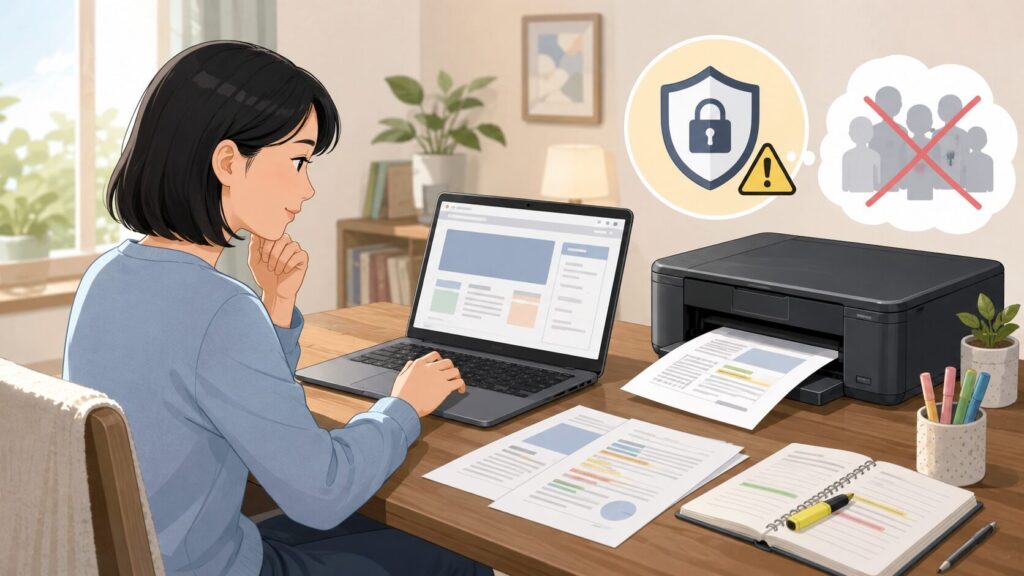
フォーミーの公式FAQでは、教材は通常のWebページであり、印刷して利用できると案内されています。
紙の教材が送られてくるわけではありませんが、自分が勉強するために必要な範囲を印刷することは可能です。
実際に印刷したものがコチラ↓
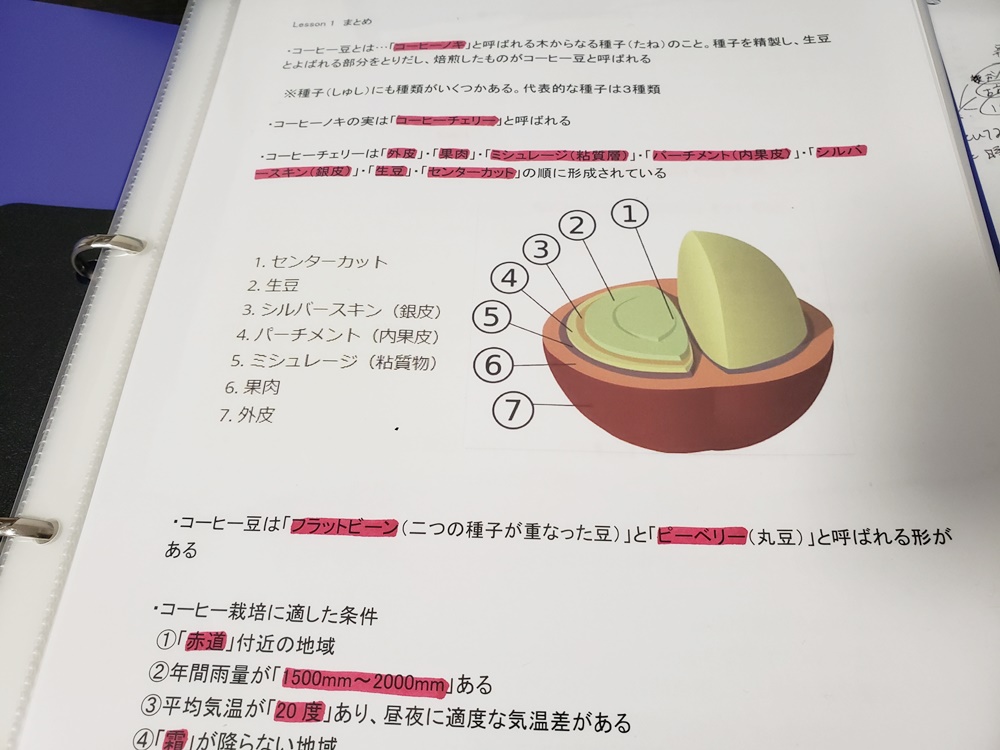
画面だけでは内容が頭に入りにくい人や、紙へ直接メモを書きたい人には便利な方法です。
ただし、すべてのページを最初に印刷するのは非効率だと思います。
私の場合は、覚えにくい部分や繰り返し確認したい内容を中心に印刷しました。
赤いマーカーを引いて覚えたいところにはシートをかぶせて思い出す方法を実践していました。
受験勉強のようで原始的でしたが、記憶には残りやすく、問題を解答する際には役立ちましよ。
先にスマホやパソコンで一度教材を読み、必要なページだけを選ぶと無駄を減らせます。
印刷学習のおすすめ方法
教材をそのまま保管するだけではなく、重要な部分へ線を引いたり、自分の言葉で補足を書いたりすると復習しやすくなります。
教材には画像や図、一部講座では動画が含まれるため、印刷した紙だけですべての内容を再現できるとは限りません。
紙とWeb教材のどちらか一方に絞らず、理解しにくい内容は画面で画像や動画を確認するとよいでしょう。
スクショや共有は規約に注意

スマホで勉強していると、重要な部分をスクリーンショットで残したくなるかもしれません。
ただし、スクリーンショットを撮影できることと、その画像を自由に公開・配布できることは別です。
フォーミーの利用規約では、教材などの情報を、個人の私的使用の範囲を超えて複製、販売、出版、その他の用途へ使用することを禁止しています。
公式FAQでも、教材をそのまま自宅教室などで配布することは控えるよう案内されています。
避けたほうがよい使い方
教材画面のスクリーンショットを
- SNSやブログへ掲載する、
- 友人へ送る、
- 教材として配布する、
- 有料で販売する
といった使い方は絶対に避けましょう。
自分の復習用としてメモを作成するときも、教材を丸ごと複製するのではなく、学んだ内容を自分の言葉で整理する方法が安心です。
資格取得後にブログや仕事で知識を活用する場合も、教材の文章や画像をそのまま転載せず、自分で理解した内容を自分の表現で伝える必要があります。
スクリーンショットの可否や教材の利用範囲について公式に明確な説明が見つからない場合は、自己判断で公開せず、事前に運営窓口へ確認してください。
フォーミーの申込みを検討している人へ
フォーミーは、スマホやパソコンを使い、場所を選ばず勉強したい人に向いています。
利用料金、対象講座、必要ポイント、キャンペーンは変更される可能性があるため、申込み前に最新条件を確認しましょう。
スマホやパソコンでの使い方、Web教材の特徴、利用上の注意点を理解したうえで、自分の学習方法に合うと感じた人は、現在受講できる講座を確認してみてください。
※フォーミー公式サイトへ移動します(広告)
フォーミーの端末や教材に関するよくある質問(FAQ)

Q1. フォーミーに専用アプリは必要ですか?
A. フォーミーはWebブラウザからマイページへログインして教材を利用できるため、学習するうえで専用アプリは必須ではありません。公式の案内でも、スマホやパソコンからWeb教材や試験を利用する流れが中心です。
Q2. フォーミーはスマホだけで資格を取れますか?
A. スマホから教材を読み、練習問題へ取り組み、本番試験を受けることができます。ただし、試験は安定した通信環境で受けることをおすすめします。画面が小さく感じる場合は、パソコンと使い分けると学びやすいですよ。
Q3. スマホとパソコンで学習履歴は共有できますか?
A. 同じ登録情報でマイページへログインし、追加済みの講座を確認する仕組みです。ただし、学習位置や進捗状況が端末間でどこまで自動的に同期されるかは、公式情報で詳しく明示されていません。端末を替える前に現在の表示を確認しておくと安心です。
Q4. フォーミーのテキストは印刷できますか?
A. Webページとして表示される教材は、ブラウザの印刷機能を使って印刷できます。ただし、紙教材が郵送されたり、教材PDFが公式に一括配布されたりする形式ではありません。画像や動画を含む内容は、Web画面でも確認してください。
Q5. 教材をスクショしてSNSに投稿できますか?
A. 教材には著作権があるため、スクリーンショットをSNSやブログへ掲載したり、第三者へ配布したりする行為は避けましょう。利用したい目的がある場合は、投稿前にフォーミーの運営窓口へ確認してください。
まとめ:フォーミーの勉強ではスマホとパソコン端末を使い分けよう

フォーミーはWeb教材をブラウザで利用できるため、専用アプリをインストールしなくても学習を始められます。
- スマホとパソコンの両方で学習できる
- 外出先や短時間の学習にはスマホが便利
- 復習や試験、印刷にはパソコンが使いやすい
- 教材はWebページ形式で必要な範囲を印刷できる
- スクショの公開や教材の共有は避ける
大切なのは、スマホとパソコンのどちらが優れているかを決めることではありません。
自分が学習を続けやすい場面に合わせて、端末を使い分けることです。
外出先ではスマホで少しずつ読み、自宅ではパソコンで復習する方法なら、忙しい人でも学習を習慣にしやすいかなと思います。
講座内容や契約条件を確認し、自分が学びたい目的に合っていると感じたら、フォーミーで新しい知識を身につけてみてください。
スマホで学べる講座を確認してみましょう
利用を決める前に、興味のある講座内容、必要な料金、申込み条件を確認することが大切です。
※リンク先で最新の料金・対象講座をご確認ください(広告)
